デスクトップがアイコンで埋まって、さっき保存したファイルがどこにあるか分からない。パソコンのファイル整理が続かない原因は、片付ける時間よりも、置き場所のルールが決まっていないことにあります。ここでは、デスクトップ、ダウンロード、ドキュメントと場所ごとに、ファイル整理のコツを順番に紹介します。
■パソコンのファイル整理はファイル名のルールを決めてから始める
ファイルを動かす前に、ファイル名とフォルダ名の付け方を1つに決めておくのがいちばんのコツです。
ルールが無いまま片付け始めると、同じ書類が「見積書」「見積もり最新」「見積書2」のようにばらばらな名前で残ります。名前がそろっていないと、並び順もばらばらになって、結局また探すことになります。
ファイル名は「日付+内容」の形にすると、並べたときに古い順にそろいます。たとえば「20261105_数学レポート」のように、日付を8けたの数字で先頭に入れます。
ファイル名に「最終」と付けずに番号で版を分ける
書き直すたびに「最終」「最終2」「本当に最終」と増えていくのは、よくある失敗です。どれがいちばん新しいのか、開かないと分からなくなります。
版を分けるときは、末尾に「v1」「v2」「v3」と番号を付けましょう。番号が大きいものが新しいので、ファイル名を見ただけで最新版が分かります。
フォルダ名の先頭に01や02の数字を付ける
フォルダ名の先頭に「01_授業」「02_部活」「03_写真」のように数字を付けると、よく使う順に並べられます。
Windowsのエクスプローラーでは、フォルダの中でキーボードの数字を押すと、その数字で始まるファイルにカーソルが移ります。先頭を数字にしておけば、マウスでスクロールしなくても目的のフォルダまで行けます。
- ファイル名は「日付+内容」で先頭に8けたの日付
- 版は「最終」ではなく「v1」「v2」の番号で分ける
- 日付と内容をつなぐ記号はアンダーバーなど1種類にそろえる
- フォルダ名の先頭には01、02と数字を付ける
■デスクトップのファイル整理は「一時置き」フォルダ1つにまとめる
デスクトップには「一時置き」のフォルダを1つだけ作り、作業中のファイルはその中に入れましょう。
デスクトップは保存するとすぐ目に入るので、何でも置きたくなる場所です。ただ、アイコンが20個、30個と増えると、目で探す時間がどんどん長くなります。
一時置きフォルダには、その週に使っているファイルだけを入れます。作業が終わったものは、ドキュメントの決まったフォルダへ移します。
デスクトップに置くのはショートカットだけにする
毎日開くフォルダは、本体をデスクトップに置かず、ショートカットを置くのがおすすめです。ショートカットなら、消してしまっても元のファイルは残ります。
Windows 11では、フォルダを右クリックして「その他のオプションを確認」から「送る」を選び、「デスクトップ(ショートカットを作成)」を選ぶと作れます。
エクスプローラーの左の一覧に出す方法もあります。フォルダを右クリックして「クイックアクセスにピン留めする」を選ぶだけです。デスクトップを空けておきたい人は、こちらのほうが向いています。
■ダウンロードフォルダのファイル整理は週1回空にする
ダウンロードフォルダにはファイルを長く置かないと決めて、週に1回は中を空にするのがコツです。
ブラウザやメールから保存したファイルは、何も設定していなければダウンロードフォルダに入ります。PDFのプリントや配布資料、アプリのインストーラーがたまりやすい場所です。
ダウンロードフォルダを放っておくと、パソコンの空き容量が減って動きが遅くなることもあります。ファイル整理が続かない人ほど、ダウンロードフォルダが散らかっています。
ダウンロードフォルダは3つに分けて片付ける
中身を見たら、次の3つに分けます。
- あとで使うファイルは、ドキュメントの決まったフォルダへ移す
- もう使わないPDFやインストーラーは削除する
- 迷ったものは「old」フォルダへ移す
エクスプローラーの表示を「詳細」にして、更新日時で並べ替えると、古いファイルから順に片付けられます。日曜の夜など、曜日を決めておくと忘れにくいです。
■ドキュメントのフォルダ分けは3階層までにする
フォルダは深くても3階層までにして、同じ階層は同じ分け方でそろえましょう。
フォルダの中にフォルダを作り続けると、目的のファイルまで何回もクリックすることになります。10階層を超えると、どこに何を入れたか自分でも迷いやすくなります。
同じ階層は同じ分け方でそろえる
フォルダ分けで迷いやすいのは、分け方が階層の中で混ざっているときです。たとえば同じ階層に「数学」「英語」「2026年」「プリント」が並ぶと、数学のプリントをどこに入れるか迷います。
1つの階層は、1つの分け方だけにします。学生なら次の形が分かりやすいです。
| 階層 | 分け方 | フォルダ名の例 |
|---|---|---|
| 1階層目 | 用途 | 01_学校 02_部活 03_個人 |
| 2階層目 | 年度 | 2025年度 2026年度 |
| 3階層目 | 科目 | 01_国語 02_数学 03_英語 |
ファイルは、いちばん下の3階層目にだけ入れます。途中の階層にファイルを置かないと決めておくと、どこを開けばいいか迷いません。
■使わないファイルは「old」フォルダから外付けSSDへ移す
しばらく使っていないファイルは消さずに「old」フォルダへ移し、年に1回、外付けSSDなどにまとめて移しましょう。
ファイル整理で一番手が止まるのは、消していいか迷うファイルです。迷ったものは、その場で決めずにoldフォルダへ入れておけば、整理の手が止まりません。
oldフォルダに入れて1年たっても開かなかったファイルは、パソコンの中に置いておく理由がほとんどありません。外付けのSSDやHDDへ移せば、パソコンの空き容量を増やせます。
バックアップは週1回を目安にする
パソコンが急に動かなくなると、中のファイルが取り出せないことがあります。大事なファイルは、週1回を目安に外付けのSSDへコピーしておくと安心です。
ゴミ箱に入れたファイルは、ゴミ箱を空にするまでは戻せます。ただ、外付けのSSDやUSBメモリから削除したファイルは、ゴミ箱に入らずにそのまま消えることがあるので気をつけてください。
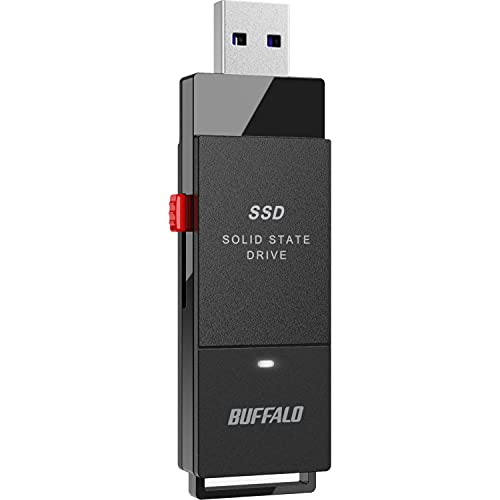
バッファローのポータブルSSDは、1TBの外付けSSDです。スティック型で小さく、パソコンのUSB端子に差すだけで使えます。oldフォルダの移し先と、週1回のバックアップ先を1台で分けて使えます。

バッファロー ポータブルSSD 1TB USB3.2Gen1 ブラック SSD PUT1.0U3 B/N
使わないファイルの移し先とバックアップに使える外付けSSD
■学校の課題ファイルは年度と科目で整理して持ち歩く
課題やレポートのファイルは「年度」と「科目」の2つで分けておくと、テスト前に見返すときすぐに出せます。
学校の課題は、同じ科目でも単元ごとにファイルが増えていきます。ファイル名に科目名を入れ忘れると、「レポート」「課題」という名前のファイルがいくつも並んでしまいます。
課題のファイル名は「日付+科目+内容」にしましょう。たとえば「20261105_数学_二次関数の課題」とすれば、科目のフォルダを開かなくても検索で見つかります。
学校と家のパソコンで使うファイルはUSBメモリに分ける
学校のパソコンと家のパソコンの両方で同じファイルを開くときは、持ち歩く分だけをUSBメモリに入れます。パソコンの中と同じフォルダ分けにしておくと、どちらで開いても迷いません。
気をつけたいのは、USBメモリとパソコンの両方で書き直してしまうことです。どちらが新しいか分からなくなるので、ファイル名の「v1」「v2」の番号を必ず上げてから保存しましょう。
バッファローのUSBメモリーは、64GBのUSB3.1(Gen1)対応モデルです。課題やレポート、授業のプリントのPDFを入れて持ち歩くなら、64GBで十分です。

BUFFALO USB3.1(Gen1)対応 USBメモリー バリューモデル 64GB ブラック
学校と家で課題のファイルを持ち歩けるUSBメモリ
パソコンのファイル整理を続けるコツは月1回15分の見直し
ファイル整理は一度で終わらせようとせず、月に1回15分だけ見直す日を決めておくと続きます。
一度きれいにしても、1か月たつとデスクトップやダウンロードフォルダにはまたファイルがたまります。散らかるのは普通のことなので、気にしなくて大丈夫です。
見直す日は、次の順に進めると15分で終わります。
- デスクトップの一時置きフォルダを空にする
- ダウンロードフォルダを3つに分けて片付ける
- 名前のルールに合っていないファイルの名前を直す
- oldフォルダに入れたファイルを外付けSSDへ移す
まずはデスクトップに「一時置き」フォルダを1つ作るところから始めてみてください。それだけでも、ファイルを探す時間が短くなります。
元々は充電式のポータブル電源や電動工具分野の専門アドバイザー。現在はキッチン家電や生活家電、カー用品まで幅広く担当しています。「毎日使うものほど、扱いやすさで選ぶ」が持論。
X(旧Twitter)