レポートの最新版がどれか分からず、同じ名前のファイルを3つも開いてしまう。
パソコンのファイルが探せなくなる原因は、ファイルの数より、置き場所と名前の付け方が決まっていないことです。
置き場所、フォルダの分け方、ファイル名の3つを決めれば、すぐに整理を始められます。
パソコンのファイル整理は置き場所を3つに決めるところから
パソコンのファイル整理は、まず「保存する場所」「作業中に置く場所」「一時的に受け取る場所」の3つを決めることから始めます。
ファイルが散らばる人の多くは、デスクトップ、ダウンロード、ドキュメントのあちこちに同じ種類のファイルを置いています。
どこに保存したかを覚えていないので、毎回探すことになります。
【保存する場所】ドキュメントにファイル整理用の親フォルダを作る
ドキュメントの中に、自分用の親フォルダを1つだけ作ります。
残しておきたいファイルは、すべてこの親フォルダの下に入れます。
保存先を1か所にしておくと、あとでバックアップするときもこのフォルダをコピーするだけで済みます。
【作業中に置く場所】デスクトップは今使っているファイルだけ
デスクトップは、その週に使うファイルだけを置く場所にします。
作業が終わったら、親フォルダの中に移します。
デスクトップのアイコンが画面の半分を超えたら、整理するタイミングだと考えてください。
【一時的に受け取る場所】ダウンロードしたファイルは週1回整理する
ダウンロードフォルダは、メールやブラウザから受け取ったファイルが自動で入る場所です。
ここに置いたままにすると、同じファイルが何個もたまっていきます。
週に1回、残したいものは親フォルダに移して、あとは削除しましょう。
フォルダは3階層までにして同じ階層は同じ分け方にする
フォルダの階層は3つまでにして、同じ階層のフォルダは同じ基準で分けるのが、パソコンのファイル整理で迷わないコツです。
階層を4つ、5つと深くすると、目的のファイルにたどり着くまでのクリックが増えます。
ファイルを置くのは一番下の階層だけにして、上の階層はフォルダだけにしておくと迷いません。
| 階層 | 分け方 | 学生の例 | 仕事の例 |
|---|---|---|---|
| 1階層目 | 大きな分類 | 01_学校 02_塾 03_個人 | 01_社内 02_取引先 03_個人 |
| 2階層目 | 科目や案件 | 01_数学 02_英語 | 01_A社 02_B社 |
| 3階層目 | ファイルの種類 | 01_プリント 02_レポート | 01_見積書 02_議事録 |
同じ階層に違う切り口のフォルダを混ぜない
たとえば2階層目に「数学」「英語」と並べたなら、その横に「提出済み」のようなフォルダは作りません。
科目と状態という別の基準が混ざると、どちらに入れたか分からなくなります。
提出済みかどうかは、3階層目やファイル名で分けます。
フォルダ名の先頭に2けたの番号を付けて並び順を固定する
フォルダ名の先頭に「01_」「02_」のような番号を付けると、名前順で並べたときに順番が変わりません。
よく使うフォルダほど小さい番号にすると、開いてすぐ目に入ります。
番号は10刻みで付けておくと、あとから間にフォルダを足せます。
ファイル名は日付と内容と版の順で付ける
ファイル名は「日付8けた_内容_v番号」の順にそろえると、並べただけで新しい順と最新版が分かります。
日付は年を4けた、月と日を2けたずつにした8けたの数字にします。
先頭が数字の並びなので、名前順で並べ替えるだけで古い順に並びます。
「最新」「最終」をファイル名に入れない
「レポート_最終」のあとに「レポート_最終2」ができると、どれが本当の最終版か分からなくなります。
版は v1、v2、v3 のように番号で付けます。
提出したものにだけ「_提出」と付けておくと、あとで見返すときに迷いません。
ファイル名の変更はキー操作でまとめてやる
ファイルを選んで F2 キーを押すと、名前を変える状態になります。
名前を入力したあと Enter ではなく Tab キーを押すと、次のファイルの名前の変更に進めます。
写真のように数が多いときは、まとめて選んでから F2 で名前を付けると、末尾に (1)(2)(3) と番号が付きます。
パソコンでファイルを探すときは検索と並べ替えを使う
ファイルを探すときは、エクスプローラーの表示を「詳細」にして、更新日時で並べ替えるのが一番早いです。
詳細表示にすると、ファイルの種類やサイズ、更新日時が一覧で見られます。
項目名をクリックするだけで並べ替えられるので、最近触ったファイルがすぐ上に来ます。
ファイル名を覚えていないときは検索欄に一部だけ入れる
エクスプローラーの右上の検索欄に、ファイル名の一部を入れると候補が出てきます。
検索は今開いているフォルダとその下のフォルダが対象です。
見つからないときは、親フォルダまで戻ってから検索してください。
毎日開くフォルダはクイックアクセスにピン留めする
フォルダを右クリックして「クイックアクセスにピン留めする」を選ぶと、左の一覧に表示されます。
3階層下のフォルダでも、1回のクリックで開けるようになります。
ピン留めは5個くらいまでにしておくと、一覧が長くなりすぎません。
使わないファイルはoldフォルダに移して外付けSSDに移す
3か月開いていないファイルは「old」フォルダに移し、ある程度たまったら外付けSSDに移すと、パソコンの中が散らかりません。
消すかどうか迷うファイルを無理に削除する必要はありません。
ただ、毎日使うフォルダに古いファイルが混ざっていると、探すときのじゃまになります。
迷うファイルは削除せずにoldフォルダに入れる
親フォルダの一番下に「99_old」というフォルダを作ります。
3か月開いていないファイルは、元のフォルダの形のままここに移します。
元の場所が分かるので、必要になったときもすぐ戻せます。
oldフォルダの中身は外付けSSDに移す
oldフォルダが大きくなったら、外付けSSDにコピーしてからパソコンの中のものを消します。
パソコンの保存できる量に余裕ができて、整理したファイルも探しやすくなります。
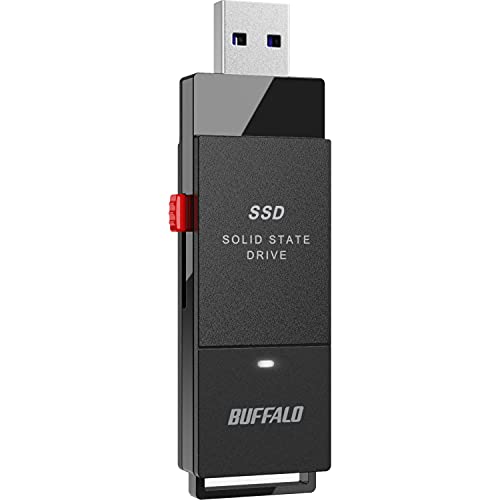
外付けSSDは小さくて軽いので、ノートパソコンと一緒に持ち歩く人にも向いています。

バッファロー ポータブルSSD 1.0TB SSD-PUT1.0U3-B/N
oldフォルダの移し先に使える小型の外付けSSD
整理したパソコンのファイルは月1回外付けHDDにバックアップする
整理が終わったら、親フォルダを丸ごと外付けHDDにコピーして、月1回バックアップするのがおすすめです。
パソコンが壊れると、せっかく整理したファイルも一緒に開けなくなります。
保存先を親フォルダ1つにまとめてあれば、バックアップはそのフォルダをコピーするだけです。
パソコンから外付けHDDへのバックアップは4つの動作で終わる
- 外付けHDDをパソコンのUSB端子につなぐ
- 外付けHDDの中に、その日の日付8けたの名前でフォルダを作る
- ドキュメントの中の親フォルダを、作ったフォルダにコピーする
- コピーが終わったら、取り外しの操作をしてからケーブルを抜く
日付の名前でフォルダを分けておくと、前の月の状態にも戻れます。
外付けHDDがいっぱいになってきたら、古い月のフォルダから消していきます。
写真や動画が多い人は容量の大きいHDDを選ぶ
レポートや資料だけなら、ファイル1つの大きさは小さめです。
一方で、スマホから移した写真や動画は、すぐに何十GBにもなります。
写真や動画もまとめて残したい人は、2TBくらいの外付けHDDを選んでおくと、何年分かのバックアップを入れておけます。

バッファロー ポータブルHDD 2TB HD-PCG2.0U3-GBA
月1回のバックアップ先に使える2TBの外付けHDD
パソコンのファイル整理は月1回10分の見直しで続く
一度整理したパソコンのファイルは、月1回10分の見直しを決めておくだけで散らからなくなります。
整理は1回で終わりではありません。
ファイルは毎日増えるので、見直しの日を決めておかないと、1か月ほどで元に戻ります。
月1回のファイル整理でやるのは3つだけ
- デスクトップとダウンロードに残ったファイルを、親フォルダに移すか削除する
- 3か月開いていないファイルを old フォルダに移す
- 親フォルダを外付けHDDにコピーする
月末の日曜日など、日にちを決めておくと忘れにくいです。
スマホのカレンダーに毎月の予定として入れておくのもおすすめです。
最初は親フォルダを1つ作るところまでで十分
全部のファイルを一度に整理しようとすると、途中で疲れて手が止まります。
まずはドキュメントの中に親フォルダを1つ作り、その日に使ったファイルだけをそこに入れてみてください。
新しく保存するファイルを親フォルダに入れるようにすれば、古いファイルは月1回の見直しのときに少しずつ移していけます。
元々は充電式のポータブル電源や電動工具分野の専門アドバイザー。現在はキッチン家電や生活家電、カー用品まで幅広く担当しています。「毎日使うものほど、扱いやすさで選ぶ」が持論。
X(旧Twitter)