デスクトップはアイコンだらけ。ダウンロードには何か月分もファイルがたまっている。PCのファイル整理は、全部を一度に分けようとすると続きません。種類ごとに保存先を決めるところから始めましょう。
PCファイルの整理方法は名前と保存先から始める
最初に決めるのは、ファイル名の付け方と保存先の2つです。
いきなりフォルダを作り始めると、あとから分け方に迷います。
次の順番で進めると、途中で止まっても元に戻しやすいです。
- ステップ1:ファイル名の付け方を1つ決める
- ステップ2:ドキュメントの中に種類別のフォルダを作る
- ステップ3:いらないファイルを消す
- ステップ4:残ったファイルの名前を直してフォルダに移す
- ステップ5:週に1回、見直す日を決める
「全部終わるまで時間がない」と感じますよね。
だから1日で終わらせなくてOKです。
最初の10分はステップ1と2だけ、次の休みにデスクトップだけ、と分けて進めてください。
種類ごとの分け方は、次の表を目安にしてください。
| ファイルの種類 | 分け方 | フォルダ名の例 |
|---|---|---|
| 仕事の書類 | 案件ごと | 01_仕事 > A社_見積 |
| 勉強の資料 | 科目ごと | 02_勉強 > 英語 |
| 写真と動画 | 年とできごとごと | 03_写真 > 2025 > 旅行_京都 |
| 使い終わったもの | まとめて1か所 | 99_保管 |
フォルダ名の先頭に数字を付けると、よく使う順に並びます。
デスクトップとダウンロードのファイル整理方法は?
デスクトップには今使っているファイルだけを置き、ダウンロードは週に1回空にします。
ここを整理するだけで、PCの中はかなり探しやすくなります。
デスクトップに置くファイルは作業中のものだけ
デスクトップは、とりあえずの保存先になりやすい場所です。
「作業中」というフォルダを1つ作り、使っているものだけをそこに入れましょう。
終わったファイルは、週に1回、種類別のフォルダへ移します。
よく開くフォルダは、ファイルごと置かずにショートカットを置くと散らかりません。
ダウンロードフォルダは週1回空にする
ダウンロードフォルダは、見ないまま容量だけが増えやすい場所です。
必要なファイルは移して、残りは消してください。
Windowsなら、エクスプローラーを詳細表示にして更新日時で並べると、古いものから順に確かめられます。
仕事と勉強のファイルは案件と科目で分ける
仕事は案件ごと、勉強は科目ごとに分けて、フォルダの階層は3つまでにします。
階層を深くするほど、どこに入れたか思い出せなくなります。
ファイル名は日付と内容と版の順に書く
名前の付け方を決めると、フォルダを開かなくても検索で見つかります。
- 仕事の例:20260415_A社_見積書_v2.xlsx
- 勉強の例:20260415_英語_長文_解き直し.pdf
日付を先に書けば、名前順に並べるだけで古い順になります。
「最新」「修正版」という名前は、どれが新しいか分からなくなるので避けたほうがいいです。
v1、v2のように番号を付けて、確定したものだけ末尾に「確定」と入れましょう。
勉強のファイルは科目と学年で分ける
授業のプリントや問題集のPDFは、科目のフォルダの下に学年のフォルダを作ると探しやすいです。
テスト前に見直す資料は、作業中のフォルダにショートカットを置いておくと開くのが早くなります。
写真と動画のPCファイル整理方法は?
写真と動画は年とできごとで分けて、PCの外に移す分を決めます。
「2025 > 旅行_京都」のように、年の下にできごとのフォルダを作ってください。
スマホから取り込んだ写真は、撮影した日が同じものが多いので、できごとごとに分けると見つけやすいです。
写真と動画は容量が大きいので、PCの中に全部を残すと空きが減ります。
1年以上見ていない分は、外付けHDDに移しておくと安心です。
外付けHDDは、ふだん開かないファイルをまとめて置く場所として使いやすいです。
持ち運ぶときの衝撃には弱いので、机の引き出しなど動かさない場所に置いて使いましょう。

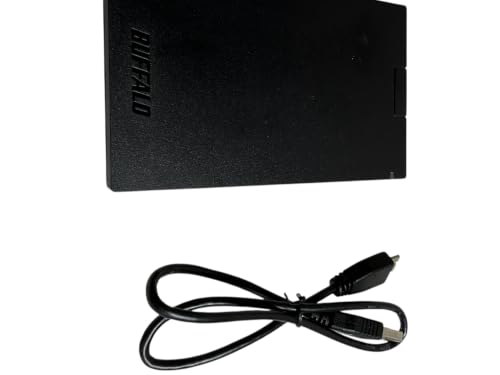
バッファロー ポータブルHDD 2TB HD-PCG2.0U3-GBA
写真や動画をPCの外にまとめて移したいときの2TBモデル。
消せないファイルは整理の前にバックアップする
大事なファイルはPCの中とPCの外の2か所以上に置いてから整理を始めます。
整理の途中で、必要なファイルをまちがえて消すことがあるからです。
コピーを3つ、保存先の種類を2つ、そのうち1つを別の場所に置く「3-2-1バックアップ」という考え方もあります。
難しければ、まずはPCと外付けのドライブの2か所で十分です。
OneDriveの同期はバックアップの代わりにならない
OneDriveやGoogleドライブは、別のPCやスマホから開けるので便利です。
ただ、同期の設定によっては、PCで消したファイルがクラウドからも消えます。
消してしまったときはごみ箱から戻せることもありますが、保存期間に限りがあります。
月に1回、外付けSSDにコピーしておくと、PCが動かなくなったときも助かります。
SSDはHDDより衝撃に強く、コピーの時間も短いので、毎月の作業が続けやすいです。

SANDISK サンディスク Portable SSD 1TB SDSSDE31-1T00-G25
毎月のバックアップを短い時間で終わらせたいときの1TBモデル。
ファイルを移すときに起きやすいトラブルは3つ
リンク切れ、長すぎる名前、重複ファイルの消しまちがいの3つに気をつけてください。
フォルダの作り方だけを見ていると、ここで困ることが多いです。
別のファイルを参照しているとリンクが切れる
Excelで別のブックの数字を読み込んでいるファイルは、移動すると読み込めなくなることがあります。
ショートカットも、元のファイルを移すと開けなくなります。
移したあとに一度開いて、エラーが出ないか確かめましょう。
名前と階層が長いとコピーで止まる
Windowsでは、フォルダ名とファイル名を合わせた長さが約260文字を超えると、コピーや移動でエラーになることがあります。
階層を3つまでにして名前を短くすれば、ほとんど起きません。
次の記号はファイル名に使えないので、これも覚えておくと安心です。
重複ファイルは中身を見てから消す
同じ名前でも、中身が違うことがあります。
更新日時と中身を見て、新しいほうを残してください。
迷ったら消さずに「99_保管」へ入れ、1年たっても開かなければ消すようにしましょう。
PCファイルの整理は10分で終わる分から始める
最初にやるのは、ファイル名の付け方を決めることと、作業中フォルダを1つ作ることの2つだけで十分です。
次の休みにダウンロードフォルダを空にして、その次にデスクトップを整理しましょう。
整理した状態を保つには、週に1回、10分だけ見直す時間をカレンダーに入れておくと続けやすいです。
分け方に迷うファイルが出たら、「99_保管」に入れて先へ進んでください。
元々は充電式のポータブル電源や電動工具分野の専門アドバイザー。現在はキッチン家電や生活家電、カー用品まで幅広く担当しています。「毎日使うものほど、扱いやすさで選ぶ」が持論。
X(旧Twitter)