iPadにグッドノートを入れたのに、勉強ではただ書くだけになっていませんか。紙のノートと同じ使い方だと、デジタルにした良さがあまり出ません。グッドノートは、最初の設定と暗記ノートの作り方、問題集の解き直し方を知っておくと勉強の進み方が変わります。ここでは、勉強での使い方を順番に紹介します。
グッドノートで勉強を始める前に変えておく設定3つ
勉強で使うなら、スクロールの方向と1本指でパン、書類の言語の3つを先に変えておくのがおすすめです。
どれも最初の状態のままだと、書いている途中にページが動いたり、手書きの文字が検索できなかったりします。
設定は、ホーム画面のアカウントのアイコンから「設定」を開いて変えます。
ノートのスクロールの方向を縦にしてページの下まで書く
最初はページを横にめくる設定になっています。
「書類編集」の「スクロールの方向」を縦方向にすると、ページの下のほうにも書き込みやすくなります。
紙のノートと同じように1ページずつめくりたい人は、横のままで大丈夫です。
1本指でパンをオンにしてペンを持ったまま動かす
ペンを持ったまま2本指で画面を動かすのは、意外と難しいです。
「スタイラス&パームリジェクション」で「1本指でパン」をオンにすると、指1本でページを動かせます。
指で書いてしまうことがなくなるので、ノートに余計な線が入りにくくなります。
書類の言語をAuto Detectにして手書きノートを検索する
書類の言語は、最初は英語になっています。
「書類の言語」の「新規書類のデフォルト言語」をAuto Detectにしておくと、日本語の手書き文字も検索で見つかるようになります。
あとで紹介する手書き検索を使うなら、ここは必ず変えておきたいところです。
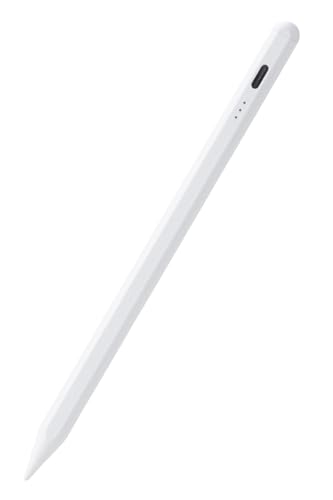
グッドノートで書くには、Apple Pencilか、iPadに対応したタッチペンが必要です。
手のひらを画面に置いても反応しないパームリジェクションに対応したペンなら、紙に書くときと同じ姿勢でノートが取れます。

エレコム タッチペン iPad専用 パームリジェクション 傾き検知 P-TPACSTAP07WWH
手をついたままグッドノートに書けるiPad専用のタッチペン
グッドノートの勉強ノートは科目ごとに1冊ずつ作る
ノートは科目ごとに1冊ずつ作り、教科書やプリントのPDFは同じ科目のフォルダに入れておくと探す手間がなくなります。
紙のノートと違って、何冊作ってもカバンは重くなりません。
そのかわり、冊数が増えると一覧から探すのが大変になります。
新しいノートは表紙と紙の種類を科目で変える
ノートは「+」から「ノート」を選んで作ります。
タイトルと表紙、紙の種類を選んで「作成」を押せば完了です。
英語は罫線、数学は方眼のように、科目に合わせて紙を変えると書きやすくなります。
表紙の色を科目ごとにそろえておくと、一覧で見たときにすぐ見分けがつきます。
勉強に使う教科書や問題集のPDFは「読み込む」で取り込む
PDFは「+」から「読み込む」を選んで取り込みます。
取り込んだPDFにも、ペンや蛍光ペンでそのまま書き込めます。
紙の教科書やプリントは、スキャンしてPDFにすれば同じように使えます。
グッドノートは保存の操作がいらない
グッドノートは書いた内容が自動で保存されます。
勉強が終わったら、ホームのアイコンか「×」でノートを閉じるだけで大丈夫です。
ツールバーが出ないときは、「読み出しのみ」の状態になっていないかを確かめてください。
グッドノートで暗記ノートを作るならマスキングテープか赤シート
グッドノートで暗記ノートを作る方法は、マスキングテープで隠すやり方と、iPadのカラーフィルターを赤シートにするやり方の2つです。
どちらが向いているかは、使っているグッドノートのバージョンと、答え合わせのしかたで変わります。
| やり方 | 使えるバージョン | 向いている使い方 | 気になるところ |
|---|---|---|---|
| マスキングテープ | Goodnotes 6 | 1問ずつ答えを見る | まとめて答えを出せない |
| カラーフィルター | Goodnotes 5と6 | ページごとに答え合わせ | iPadの設定が必要 |
マスキングテープは隠したい言葉の上に引くだけ
Goodnotes 6のツールバーにあるマスキングテープを選び、覚えたい言葉の上に引きます。
答えを見たいときは、テープをタップすると色が薄くなって文字が見えます。
もう一度タップすれば、また隠れます。
ツールバーにマスキングテープのボタンがなければ、Goodnotes 5を使っている可能性があります。
赤シートはiPadのカラーフィルターで作る
- iPadの「設定」から「アクセシビリティ」を開く
- 「画面表示とテキストサイズ」の「カラーフィルター」をオンにする
- 「色合い」を選んで、強さと色相を一番右まで上げる
このあと、グッドノートで隠したい部分に蛍光ペンを引きます。
蛍光ペンの色は「カスタム」で#009000の濃い緑にして、同じ場所に4回重ねると、カラーフィルターをオンにしたときにきれいに隠れます。
手書きで暗記ノートを作るなら、黄色の紙には#F65353、白の紙には#FF9797のペンで書くと、フィルターをかけたときに文字が見えなくなります。
勉強中にカラーフィルターをすぐ出せるようにしておく
毎回設定の画面を開くのは手間がかかります。
コントロールセンターに「アクセシビリティのショートカット」を足して、ショートカットの中で「カラーフィルター」にチェックを入れておきましょう。
これで、コントロールセンターから1回のタップで赤シートを出したり消したりできます。
蛍光ペンを何度も重ねたり、マスキングテープを細かく引いたりすると、ペン先が画面の上で滑りやすいと感じる人も多いです。
紙に近い書き心地にしたいなら、ペーパーライクのフィルムを貼ると止めたい場所でペン先が止まりやすくなります。

エレコム iPad Air 11インチ (M3/M2) フィルム ペーパーテクスチャ ケント紙タイプ 反射防止 TB-A24MFLAPLL
グッドノートの書き心地を紙に近づけるケント紙タイプのフィルム
問題集のPDFは解く前にページを複製しておく
問題集のPDFに直接書き込むときは、解く前にページを複製して、書き込みのない元のページを残しておきます。
一度書き込んだページで解き直すと、前の答えが見えてしまいます。
白紙のページが残っていれば、テスト前に同じ問題を何回でも解き直せます。
グッドノートで問題集を解き直す流れ
- 問題集のPDFを読み込んで、科目のフォルダに入れる
- ページの一覧を開いて、これから解くページを選んで「複製」する
- 複製したページに答えを書き込んで、丸つけをする
- 間違えた問題の番号に赤いペンで印を付けておく
- テスト前は、元のページを複製してもう一度解く
印を付けた問題だけを解き直せば、全部をやり直すより短い時間で復習できます。
答えを書いたページは何回目かを書いて分ける
複製を続けると、同じページが何枚も並んでわかりにくくなります。
ページの余白に「1回目」「2回目」と書いておくと、どれが何回目の答えかすぐにわかります。
間違えた答えは、こすって消すジェスチャで消すより、残しておいたほうがあとで見直すときに役に立ちます。
グッドノートの手書き検索で復習したいところをすぐ探す
あとで見直したいところには、決まった目印の文字を書いておくと、手書き検索で一度に探せます。
グッドノートは、手で書いた文字も検索できます。
ただ、ふつうの言葉で検索すると関係のないページまでたくさん出てきます。
勉強の目印は短く決まった文字にする
たとえば、苦手な問題には「要復習」、先生がテストに出すと言ったところには「テスト」と書いておきます。
テスト前に「要復習」で検索すれば、科目をまたいでそのページが一覧で出てきます。
目印は自分で決めて、毎回同じ書き方にするのがコツです。
教科書のPDFとまとめノートに同じ目印を書く
教科書のPDFと、自分のまとめノートの両方に同じ目印を書いておくと、元の説明にすぐ戻れます。
まとめノートを見ていてわからなくなったときに、教科書のどこを見ればいいか迷いません。
書類の言語をAuto Detectにしていないと日本語の手書きが見つからないことがあるので、最初の設定を確かめておきましょう。
グッドノートを勉強に使う人がつまずきやすいところ
つまずきやすいのは、無料版の上限と、iPad以外の端末で見るための同期の設定です。
無料版は作れるノートの数に上限がある
グッドノートの無料版は、作れるノートの数や取り込めるファイルの大きさに上限があります。
科目ごとにノートを分けると、すぐに上限に届いてしまいます。
無料版と有料版の違いは変わることがあるので、アプリの中の案内で確かめてから使い方を決めてください。
スマホでもノートを見たいならクラウド同期をオンにする
通学の電車でスマホから暗記ノートを見たいなら、クラウド同期をオンにしておきます。
「クラウド&バックアップ設定」の「クラウド同期」で、iCloudで書類を同期する設定をオンにします。
同じ画面で自動バックアップも設定しておくと、iPadが壊れたときにノートが消えずに済みます。
ノートをほかの人に見せるときはPDFに書き出す
友だちにノートを見せたいときや、先生に提出するときは、ノートのメニューから「書き出す」を選んでPDFにします。
PDFにすれば、グッドノートを持っていない人でも開けます。
1ページだけ出したいときは、そのページだけを書き出すこともできます。
グッドノートを使った勉強は1日の流れで決めておく
グッドノートは、授業中に書く、家で暗記ノートにする、テスト前に解き直すという流れで使うと続けやすいです。
機能を全部使おうとすると、ノートを作るだけで時間がかかってしまいます。
まずは次の3つから始めてみてください。
- 授業や塾では、科目のノートに書いて、苦手なところに「要復習」と書く
- 家に帰ったら、覚えたい言葉にマスキングテープを引いて暗記ノートにする
- テスト前は、問題集のページを複製して、印を付けた問題だけ解き直す
この3つに慣れてきたら、なげなわツールで図を動かしたり、録音を使ったりして、自分の勉強に合う使い方を足していきましょう。
元々は充電式のポータブル電源や電動工具分野の専門アドバイザー。現在はキッチン家電や生活家電、カー用品まで幅広く担当しています。「毎日使うものほど、扱いやすさで選ぶ」が持論。
X(旧Twitter)