本棚からあふれたマンガや参考書を、スキャナーでデータにしたい。
でも自炊用のスキャナーは種類が多く、どれがおすすめなのか迷いますよね。
最初に決めるのは機種ではなく、本を切ってよいかどうかです。
ここが決まれば、選ぶスキャナーの種類も、読み取りの設定も自然に絞れます。
■自炊のスキャナーは本を切るかどうかで選ぶ
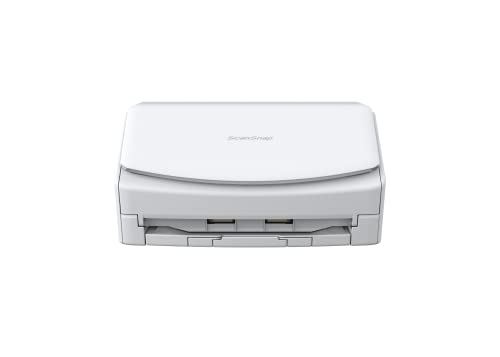
本を切ってよいならドキュメントスキャナー、切りたくないならオーバーヘッドスキャナーが基本の組み合わせです。
自炊には、本の背を切り落としてバラバラの紙にしてから読み取るやり方と、本を開いたまま上から読み取るやり方の2つがあります。
どちらが向いているかは、読み取りたい本の冊数と、読み終わった本をどうしたいかで変わります。
切ってよい本はドキュメントスキャナーで速く読み取る
ドキュメントスキャナーは、紙を何十枚も重ねてセットすると、自動で1枚ずつ送りながら両面を読み取ります。
1分間に20枚から40枚ほど読める機種が多く、200ページの本なら数分で終わります。
そのかわり、本の背を切り落として紙をバラバラにしないと使えません。
読み取ったあとの本は元に戻せないので、手元に紙の本を残したい人には向きません。
切りたくない本はオーバーヘッドスキャナーで開いたまま読み取る
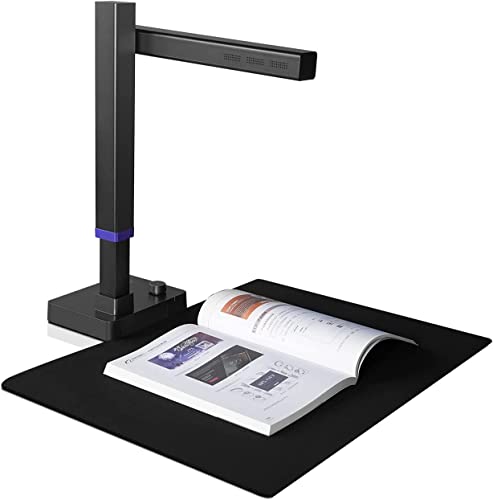
オーバーヘッドスキャナーは、机に置いた本を上のカメラで撮るタイプです。
本を開いて置き、ページをめくるたびに読み取るので、本は傷みません。
ページの中央が曲がって写る部分は、ソフトで平らに直す機能が付いたものがほとんどです。
1ページごとにめくる手間があるため、何百冊もデータにしたい人には時間がかかりすぎます。
画集や写真集はフラットベッドで1ページずつ
フラットベッドスキャナーは、ガラス面に原稿を伏せて置き、ふたを閉めて読み取るタイプです。
画質は高いのですが、1ページずつ置き直すので、本を丸ごと1冊読み取るのには向きません。
色の細かさを残したい画集や写真集を、数ページだけデータにしたいときに使うと便利です。
| 方式 | 本を切るか | 1冊の手間 | 向いている本 |
|---|---|---|---|
| ドキュメントスキャナー | 切る | 少ない | マンガ、文庫、参考書をまとめて |
| オーバーヘッドスキャナー | 切らない | 多い | 手元に残したい本、古い本 |
| フラットベッドスキャナー | 切らない | とても多い | 画集や写真集の数ページ |
■ドキュメントスキャナーは毎分20枚と給紙50枚が目安
本を切って自炊するなら、読み取り速度は1分間に20枚以上、一度にセットできる枚数は50枚前後あると作業が止まりにくいです。
文庫1冊は200ページ前後あるので、セットできる枚数が少ないと、何度も紙を足すことになります。
両面を一度に読める機種なら、紙を裏返してもう一度通す手間もいりません。
重なって送られたページを知らせる機能は必ず確かめる
自炊でいちばん困るのは、2枚が重なったまま送られて、1ページ飛んだデータになることです。
これを防ぐのが、紙の重なりを検知して止めてくれる機能です。
メーカーによって「重送検知」「マルチフィード検出」などと呼び方が違うので、仕様表でこの言葉を探してみてください。
パソコンなしで使いたいならWi-Fiに対応した機種
読み取ったデータをパソコンに送る機種と、Wi-Fiでスマホやクラウドに送れる機種があります。
リビングで作業して、そのままタブレットで読みたい人はWi-Fi対応のほうがラクです。
パソコンの横に置いて使うだけなら、USB接続の機種でも困ることはありません。
■解像度はマンガなら300dpiで文字だけの本は白黒600dpi
マンガや表紙はカラーかグレーで300dpi、文字だけのページは白黒で600dpiにしておけば、タブレットで読んで困ることはまずありません。
スキャナーメーカーのPFUも、本の自炊ではカラーとグレーは300dpi、白黒は600dpiを目安として案内しています。
白黒を300dpiにすると、細かい文字の線がにじんで読みにくくなることがあります。
| 読み取るもの | 色の設定 | 解像度の目安 |
|---|---|---|
| 表紙、カラーページ | カラー | 300dpi |
| マンガの本文 | グレー | 300dpi |
| 小説、参考書の文字ページ | 白黒 | 600dpi |
| 文字を検索したい資料 | グレーか白黒 | 400dpi前後 |
解像度を上げるほど、1ページのデータは大きくなり、読み取りにも時間がかかります。
迷ったら上の表のとおりにして、読みにくいと感じた本だけ解像度を上げて読み直すのがおすすめです。
■本を切って自炊するときの手順は5ステップ
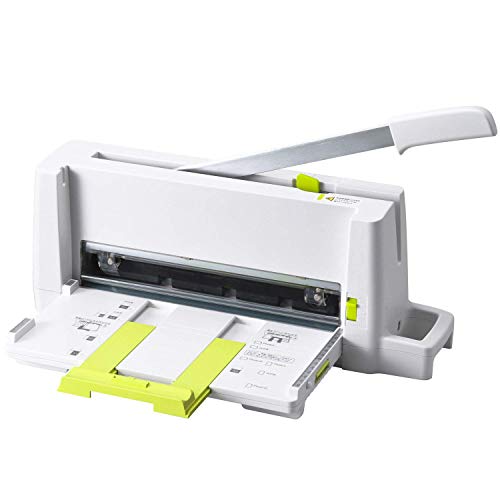
本を切って読み取るときは、背を落とす、ばらす、読み取る、ページを確かめる、保存するの5つを順番にやります。
一つずつは難しくありませんが、ステップ4を飛ばすと、あとからページ抜けに気づいても本はもう手元にありません。
ステップ1 カバーと帯を外して背を切り落とす
まずカバーと帯を外し、本の背ののりが付いている部分を裁断機で切り落とします。
のりが残るとページがくっついたまま送られるので、のりの部分より少し内側で切りましょう。
分厚い本は一度に切れないことがあるので、カッターで2〜3冊分の厚さに割ってから切りましょう。
ステップ2 紙をさばいて静電気とくっつきを取る
切った紙は、束の端を指でパラパラとめくって、1枚ずつ離しておきます。
この作業を飛ばすと、紙同士がくっついて2枚まとめて送られやすくなります。
一度にセットするのは、スキャナーの上限より少し少なめにしておくと詰まりにくいです。
ステップ3 表紙はカラーで本文は白黒かグレーで読み取る
表紙とカラーページだけ先にカラーで読み取り、本文は白黒かグレーでまとめて読み取ります。
色を自動で判別する機能がある機種なら、全部まとめてセットしても大丈夫です。
ステップ4 ページ数を照合して抜けと重なりを確かめる
読み取りが終わったら、データのページ数と本の最後のページ番号を見比べます。
数が合わないときは、重なって送られたページがあるので、その前後だけ読み直しましょう。
紙の束は、データを確かめ終わるまで捨てずに取っておいてください。
ステップ5 ファイル名をそろえて2か所に保存する
ファイル名は「作者名_タイトル_巻数」のように決まった形にそろえると、あとで探しやすくなります。
保存先はパソコンだけにせず、外付けのハードディスクやクラウドにも同じものを置いておくと安心です。
■自炊していいのは自分と家族が読む分だけ
自炊したデータは、自分や家族など限られた範囲で読むためだけに使えます。
著作権法の「私的使用のための複製」では、自分自身や家族、ごく親しい少人数の友人など限られた範囲で使う目的なら、許可なく複製できると説明されています。
そのため、データを友人に配ったり、ネットにアップしたり、売ったりするのはできません。
読み取りを業者に頼む方法もありますが、使う本人が複製したことにならないとして、著作権の面で裁判になった例があります。
自炊は自分で読み取るのが原則だと覚えておきましょう。
読み取ったあとの本を売ったり人に譲ったりして、データだけを手元に残すのも避けたほうがいいです。
■自炊した本は1ページ数MBになるので保存先を先に決める
自炊を始める前に、データを置く場所の空き容量を確かめておくと、途中で作業が止まりません。
画質を高くしたPDFは、1ページあたり1〜5MBほどになると紹介されています。
200ページの本なら、1冊で200MBから1GBほどになる計算です。
マンガを100冊データにすると、それだけで数十GBになることもあります。
タブレットに全部入れておくと容量が足りなくなるので、ふだんはパソコンやクラウドに置き、読む本だけタブレットに移す使い方が現実的です。
文字を検索できるようにしたい資料は、読み取りと同時に文字認識(OCR)をかけておくと、あとから言葉で探せます。
■自炊の1冊目は手放してもいい本から試す
スキャナーの設定や裁断の加減は、1冊やってみると感覚がつかめます。
最初の1冊は、もう読み返さない本や、同じものが買い直せる本から始めましょう。
そこで解像度とファイル名の決め方を固めておけば、2冊目からは同じ手順を繰り返すだけです。
本を切るかどうか、データをどこに置くか、この2つを先に決めてから、スキャナー選びに進んでみてください。
元々は充電式のポータブル電源や電動工具分野の専門アドバイザー。現在はキッチン家電や生活家電、カー用品まで幅広く担当しています。「毎日使うものほど、扱いやすさで選ぶ」が持論。
X(旧Twitter)