最近の更新内容
- 2026年9月30日:8商品すべての価格と在庫を確認し、1商品を追加しました
- 2026年9月30日:Yahoo!ショッピングの商品を更新しました、また楽天市場の商品も更新しました
- 2026年9月30日:商品の仕様を更新しました
- 2026年9月30日:記事全体の文章を更新しました
パソコンの内蔵カメラでは、机の上のノートは映せません。書画カメラは紙を真上から撮って相手の画面に出す機材です。8台を紹介します。
この記事で紹介する書画カメラ8選
| 順位 | 商品名 | 画像 | ポイント | 購入 |
|---|---|---|---|---|
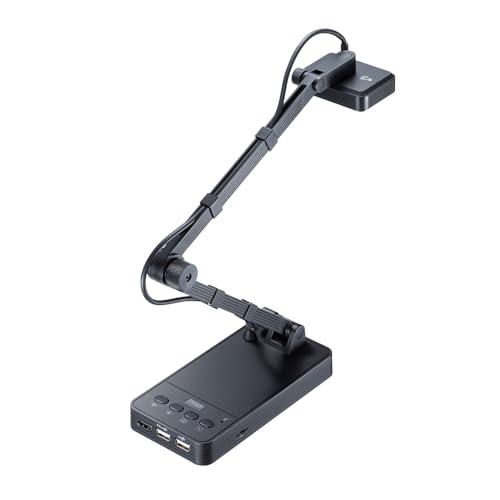
| 1位 | サンワサプライ CMS-V58BK |  |
USBとHDMIの両方が出る | Amazon楽天Yahoo! |
| 2位 | サンワサプライ CMS-V46W |  |
A3の教科書が丸ごと入る | Amazon楽天Yahoo! |
| 3位 | サンワサプライ CMS-V56S |  |
顔用カメラも付いている | Amazon楽天Yahoo! |
| 4位 | プリンストン PDP-U8MA |  |
630gでマイクまで入る | Amazon楽天Yahoo! |
| 5位 | ELMO MX-P3 |  |
4K出力で460gと軽い | Amazon楽天Yahoo! |
| 6位 | ELMO L-12W みエルモん |  |
パソコン無しで教室に映す | AmazonYahoo! |
| 7位 | Gawervan 書画カメラ |  |
1万円以下で買える折りたたみ | Amazon楽天 |
| 8位 | IPEVO DOCAM | 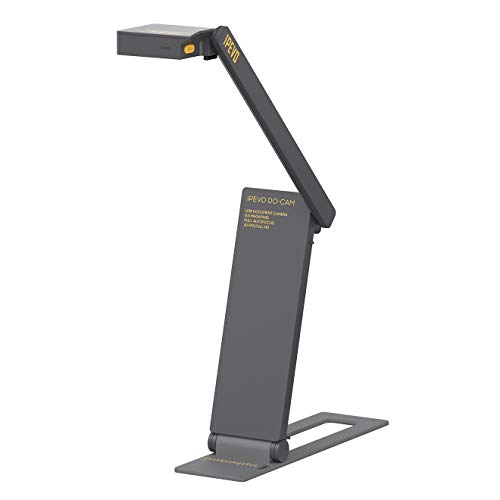 |
たたむと厚さ2.2cm | Amazon楽天Yahoo! |
書画カメラは机の紙を真上から撮って相手に見せる機材
書画カメラは、アームの先に付いたカメラで机の上を真上から撮り、その映像をパソコンやテレビに出す機材です。
実物投影機、ドキュメントカメラ、スタンドスキャナーと呼ばれることもありますが、中身は同じものです。
やることは単純で、カメラの下にノートや教科書を置くだけです。
ペンを持った手も一緒に映るので、計算の途中や図の描き方をそのまま見せられます。
パソコンの内蔵カメラは正面しか向かないので、手元を映すには本体を倒すしかありません。書画カメラを1台足すだけで、この不便がなくなります。
パソコンのUSB端子が空いているか
映したい紙の一番大きいサイズ(A4かA3か)
相手に音も届けるのか、それとも映像だけでいいのか
自分の顔も同時に映したいか
書画カメラはつなぎ方で選ぶ
書画カメラの端子は大きく2種類です。
どちらを選ぶかで、当日の荷物と配線の本数が変わります。
「USBタイプ」はZoomの画面共有にそのまま出せる
パソコンにUSBケーブルを挿すだけで、Zoomのカメラ一覧に書画カメラが並びます。
ドライバの追加が要らないUVC準拠の機種なら、挿して10秒で映ります。
価格も1万円前後から選べるので、オンライン授業や在宅の会議だけで使うなら、この形で足ります。
「HDMIタイプ」はパソコン無しでテレビに映せる
HDMIケーブル1本でテレビやプロジェクターにつながるので、パソコンを持ち込まずに済みます。
教室や会議室で大画面に出す使い方に向きます。
一方でHDMI機はUSB機より本体が大きく、値段も上がります。自宅のZoomだけならここまでは要りません。
「両方出せるタイプ」は自宅と教室を1台で使い分けられる
USBとHDMIの両方が付いた機種なら、平日は自宅でZoom、週末は教室でプロジェクター、という使い分けが1台でできます。
買い替えの手間が省けるので、使う場所が決まっていない人はここから見ると外しません。
書画カメラはたたんだときの大きさで選ぶ
「据え置き型」はA3の見開きが丸ごと入る
アームが長く、カメラの位置が高い据え置き型は、A3サイズの見開きまで画角に入ります。
教科書や問題集を開いたまま映せるので、ページをまたぐ説明でも映す位置を直さずに済みます。
その代わり本体は1kgから3kgと重めで、机の上も30cm四方ほど使います。机が狭い人はやや持て余します。
「折りたたみ型」は300gから700gでカバンに入る
アームをたためる機種は、収納するとノートパソコンと同じくらいの厚みになります。
重さも300gから700g程度なので、塾と自宅を行き来する使い方でも負担になりません。
たたみやすさを優先すると画角は狭くなり、A4までという機種が多くなります。A3を映すのか、A4で足りるのかを先に決めておくと選びやすくなります。
手元にA3の紙を置いて、その面積が入るかどうかで考えると早いです。
文字を読ませたいなら画素数と明るさで決まる
「800万画素」は教科書の注釈まで読める
文字の多い資料を映すなら、画素数は800万(3264×2448)を目安にしてください。
この数字があれば、教科書の脚注くらいの小さい文字でも相手の画面でつぶれません。
500万画素以下の機種は、ノートの手書きなら問題ありませんが、印刷された細かい字はにじみます。
「LEDライト付き」は手の影を消せる
真上から撮る以上、ペンを持った手の影が必ず紙に落ちます。
ヘッドにLEDライトが付いた機種なら、紙を上から照らして影を薄くできます。
部屋の照明が天井だけという環境ほど差が出ます。夜に使うことが多い人は、ライトの有無を先に見てください。
「オートフォーカス」はページをめくるたびのピント合わせが要らない
紙の高さが変わるとピントはずれます。
オートフォーカス付きなら、教科書をめくっても自動で合わせ直します。
固定フォーカスの機種は安い代わりに、映すものを立体物に変えるたびに自分で高さを調整することになります。
「マイク内蔵」はケーブル1本で声まで届く
マイクが入っている機種なら、映像と音声を同じUSBケーブルで送れます。
ヘッドセットを別に用意しなくてよくなります。
ただし音質は一般的なWebカメラと同程度です。長時間の講義で声をきれいに届けたいなら、マイクは別に買ったほうがいいです。
800万画素以上
LEDライト付き
オートフォーカス
オンライン授業に使える書画カメラ おすすめ8選
1位は自宅と教室の両方で使えるつなぎ方の広さ、2位はA3の画角と800万画素、3位は顔と手元を1台で映せる点、4位以降は軽さや出力の種類と価格で順位を付けています。
自分でいくつか使ってみたり、口コミや取材をして総合評価で書いています。
価格は1万円前後から7万円前後まで幅があるので、使う場所から逆算して選んでください。
第1位 CMS-V58BKは自宅のZoomも教室も1台で
USBとHDMIの両方から映像を出せる機種です。
自宅ではパソコンにつないでZoom、教室ではHDMIケーブルでプロジェクター、という使い分けが1台でできます。
使う場所が決まっていないなら、後からもう1台買わずに済むこの両対応の1台です。
画素数は800万画素で、LEDライトも付いています。
学校や塾では、自宅のオンライン授業と教室の授業の両方に使える両対応タイプを選ぶところが増えています。
口コミでは「学校の教室と自宅の両方で使えて助かった」という声が目立ちました。
注意点は、両対応にした分だけ本体が大きく、価格も4万円台と高めなことです。机の上に常設するスペースは確保しておいてください。
サンワサプライ USB書画カメラ(HDMI出力機能付き) CMS-V58BK
自宅のZoomも教室のプロジェクターも1台で
第2位 CMS-V46WはA3の見開きが丸ごと入る
これは私が2年ほど手元で使っている機種です。
中学生向けのオンラインレッスンで、英語の教科書とワークを映すのに毎回出しています。
いちばん助かっているのは画角です。A3まで入るので、教科書を開いたまま置いても左右が切れません。
ページをめくっても位置を直す必要がないので、説明が途切れなくなりました。
800万画素あるので、教科書の欄外にある小さい注釈まで生徒側の画面で読めます。
相手から「そこ見えません」と言われる回数が、以前使っていた500万画素の機種より明らかに減りました。
正直に書くと、付属ソフトの画面は古くさいです。
書き込み機能は付いているのですが、操作の並びが分かりにくく、私は結局Zoom側の注釈機能を使っています。
それでもカメラとしての映りが安定しているので、買い替えていません。
価格は2万円台に収まります。A3まで入って800万画素、それで2万円台という機種はほかにほとんどありません。
オンライン授業で1台目を買うなら、私はこれを推します。
サンワサプライ USB書画カメラ 800万画素 CMS-V46W
A3の教科書を開いたまま映せる
第3位 CMS-V56Sは顔と手元を1台で映せる
オンライン授業で自分の顔と手元のノートを1台で切り替えて映したいなら、顔用カメラの付いたこの機種です。
資料を映すカメラは500万画素、顔を映すカメラは200万画素で、2つのカメラが1台にまとまっています。
パソコンの内蔵カメラを使わなくても、顔の映像と手元の映像をすぐに切り替えられます。
A3サイズまで撮影でき、重さは800gです。
撮影用のマットが付いてくるので、机の木目が映り込むのを防げます。
口コミでは、ノートパソコンのカメラの位置が低くて顔が見上げる角度になっていた人から、顔が正面から映るようになったという声がありました。
弱点はフォーカスが固定なことと、資料用のカメラが500万画素なことです。
厚い本や立体物はピントが合いにくく、教科書の小さな注釈を読ませたいなら2位のCMS-V46Wのほうが向いています。
サンワサプライ スタンドスキャナ型USB書画カメラ 顔用カメラ付き CMS-V56S
顔と手元を1台で切り替えられる
第4位 PDP-U8MAは630gで机の場所を取らない
デスクライトの形をした書画カメラです。
本体630gと軽く、幅90mmしかないので、キーボードの横に置いても机の場所を取りません。
センサーはSONY製で800万画素、LEDライトとマイクが入っています。
UVC準拠なのでドライバの追加が不要で、箱から出してUSBを挿せばその場で映ります。
ズームがソフト側の操作になるのは惜しい点です。本体のボタンだけで拡大したい人には向きません。
プリンストン USBドキュメントカメラ(書画カメラ) 800万画素 PDP-U8MA
630gでライトとマイクまで入る
第5位 ELMO MX-P3は460gで4Kまで出せる
書画カメラを長く作っているエルモ社の4K機です。
最大1300万画素(4160×3120)で、HDMI、USB、RGBの3系統から映像を出せます。
4K出力の機種なのに本体は460gしかなく、教室を持ち回る先生から選ばれています。
動画は4Kが30fps、フルHDなら60fpsまで出ます。
価格は4万円台とやや高めです。ライトが付いていないので、暗い部屋で使うなら別途照明が要ります。
エルモ社 4Kコンパクト書画カメラ Visual Presenter MX-P3
460gで4Kまで出せる持ち回り向け
第6位 ELMO L-12Wは教室に据え置いて使う
以前、勤務先の研修室に置いてあったのがこの系統の機種でした。
パソコンをつながずにHDMIだけでプロジェクターに映せるので、機材のことが分からない人でも当日困りません。
光学12倍とデジタル16倍を組み合わせて最大192倍まで拡大できます。手元の部品や虫の標本まで大きく映せます。
Android OSが入っているので、本体だけでウェブページを開いたりQRコードを読ませたりもできました。
教室や研修室に据え置きして、複数人が入れ替わりで使うならこの1台です。
ELMO ハイブリッド書画カメラ Android OS入りモデル L-12W みエルモん
教室に置きっぱなしで使う本格機
第7位 Gawervanは1万円以下で試せる
1万円を切る価格帯の折りたたみ機です。
800万画素、内蔵マイク、画像の反転機能まで入っていて、8千円台から見つかります。
まず1台試してみたい人の最初の1台なら、価格の安さでこの機種です。
子どもの家庭学習を祖父母に見せる、といった使い方なら性能は足ります。
レビューを見ると映像そのものの評価は悪くありません。ただ、長く使う前提なら上位機との差は出ます。
Gawervan 書画カメラ 実物投影機 Webカメラ 800万画素 折りたたみ式
1万円以下から試せる入門機
第8位 IPEVO DOCAMはたたむと厚さ2.2cm
出張先で使いたくて、以前これを持ち歩いていました。
たたむと厚さ2.2cm、重さ335gなので、ノートパソコンと一緒に同じ仕切りに入ります。
800万画素のCMOSセンサーとオートフォーカスレンズが入っていて、映りは価格以上です。
無料の専用ソフトが分かりやすく作られていて、初めて使った日も設定で迷いませんでした。
出張や移動が多く、書画カメラを毎回持ち歩く人ならこの薄さが一番の決め手になります。
持ち出す前提でなければ、同じ予算で据え置き型を買ったほうが画角の余裕は出ます。移動が多い人だけが選ぶ機種です。
IPEVO 書画カメラ DOCAM 視野角72° 800万画素 4K
厚さ2.2cmでカバンに入る
8台を映りと置きやすさで並べた比較表
性能と仕様、それに口コミの傾向をあわせて8台を並べました。星が多いほど高い評価です。
| 順位 | 商品名 | 重さ | 画素数 | A3見開きの入りやすさ | 机が狭くても置けるか | 暗い部屋での見やすさ |
|---|---|---|---|---|---|---|
| 1位 | サンワサプライ CMS-V58BK | 約1kg | 800万画素 | ★★★★☆ | ★★★☆☆ | ★★★★☆ |
| 2位 | サンワサプライ CMS-V46W | 700g | 800万画素 | ★★★★★ | ★★★★☆ | ★★★★☆ |
| 3位 | サンワサプライ CMS-V56S | 800g | 500万画素 | ★★★★★ | ★★★☆☆ | ★★★☆☆ |
| 4位 | プリンストン PDP-U8MA | 630g | 800万画素 | ★★★☆☆ | ★★★★★ | ★★★☆☆ |
| 5位 | ELMO MX-P3 | 460g | 1300万画素 | ★★★★☆ | ★★★★☆ | ★★☆☆☆ |
| 6位 | ELMO L-12W | 3kg | フルHD | ★★★★★ | ★☆☆☆☆ | ★★★☆☆ |
| 7位 | Gawervan 折りたたみ式 | 約800g | 800万画素 | ★★★☆☆ | ★★★★☆ | ★★★☆☆ |
| 8位 | IPEVO DOCAM | 335g | 800万画素 | ★★☆☆☆ | ★★★★★ | ★★☆☆☆ |
Zoomで映すまでにやることは3つだけ
書画カメラを買ったその日でも、USBでつないでZoomの画面共有から選ぶだけで映せます。
2 Zoomの画面共有を押して「詳細」から「第2カメラのコンテンツ」を選ぶ
3 映像が左右反転していたら、ビデオ設定の「マイビデオをミラーリング」のチェックを外す
文字が鏡文字になるのは3の設定が原因です。焦って本体を回さなくて大丈夫です。
映像だけを共有したい場合は、この第2カメラのコンテンツを使います。
自分の顔と手元を同時に出したいときは、パソコンの内蔵カメラを顔用に残したまま、書画カメラを共有側に回してください。
本番前に一度、自分でミーティングを立てて映り方を見ておくと落ち着いて始められます。
動きで見たほうが早い人向けに、実際の操作を映した動画を置いておきます。
書画カメラと一緒に卓上ライトとUSBハブを用意する
本体だけ買っても机の環境しだいで映りが変わるので、卓上ライトとUSBハブと無地のマットをあわせて用意しておくと当日困りません。
USBハブは、パソコンの端子が2つしかない人向け。マウスとカメラでいっぱいになります。
無地のマットは、机の木目が映り込むと文字が読みにくくなるので、白か黒の下敷きを敷きます。
紙を押さえるクリップも用意しておくと楽です。
教科書は放っておくと閉じるので、開いた状態で止めておくと映しっぱなしにできます。
書画カメラでよくある質問に答えます
スマホやiPadで代用できますか
短時間ならできます。タブレットスタンドやフレキシブルアームで固定すれば、カメラアプリの映像をそのまま共有できます。
ただ、高さの微調整がしづらく、拡大縮小の操作も指ですることになります。週に何度も使うなら専用機のほうが手間が減ります。
安い機種と高い機種でいちばん差が出るのはどこですか
画角と明るさです。1万円前後の機種はA4がぎりぎりで、ライトが弱い機種もあります。
画素数は800万画素の機種が価格帯を問わず並んでいるので、そこでは差が付きにくくなっています。
書画カメラと実物投影機は違うものですか
同じものです。実物投影機、ドキュメントカメラ、スタンドスキャナー、OHCはすべて同じ機材を指します。
学校の現場では実物投影機、家電量販店では書画カメラと呼ばれることが多いです。
寿命はどれくらいですか
カメラや撮影機材の耐用年数は一般に5年とされているので、それが目安になります。
私が使っているCMS-V46Wは2年経ちますが、まだ映りは変わっていません。
元々は充電式のポータブル電源や電動工具分野の専門アドバイザー。現在はキッチン家電や生活家電、カー用品まで幅広く担当しています。「毎日使うものほど、扱いやすさで選ぶ」が持論。
X(旧Twitter)